
|
ZOC SSH/Telnet Client – Screenshots
Die Bildschirmfotos unten sollten Ihnen einen ersten Eindruck vom
ZOC Terminal Emulator
geben. Sehen Sie sich später außerdem
den Überblick über die Features
an und laden Sie ZOC Terminal im
Dateibereich auf Ihren Rechner
um das Programm auf Herz und Nieren zu testen.
Hinweis: Die Screenshots auf dieser Seite sind für Windows. Falls Sie stattdessen ZOC Terminal für macOS sehen möchten, finden Sie die Screenshots hier.
|
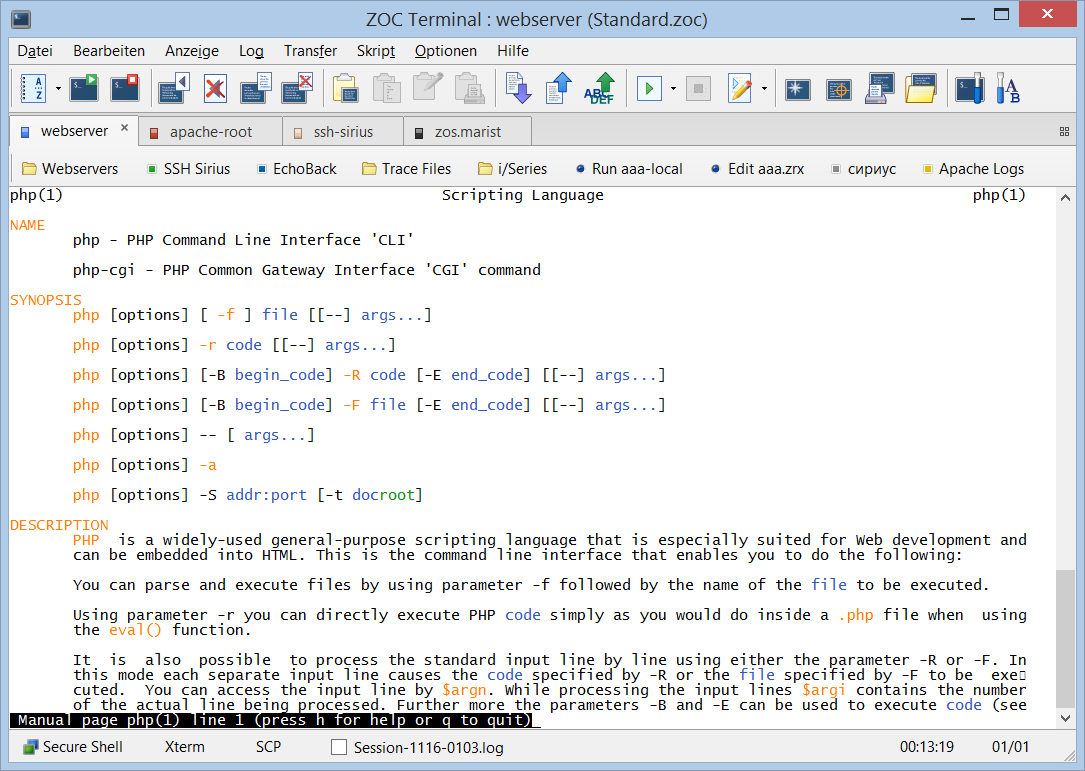
Das Bild links zeigt das Hauptfenster von ZOC (eingestellt als Terminalemulation über Secure Shell mit Linux-Emulation). Beachten Sie den Toolbar und die Leiste mit den Benutzerknöpfen. Der Toolbar im Bild zeigt nur einige der möglichen Knöpfe (insgesamt können Sie aus über sechzig Funktionen wählen). Mit der Benutzerleiste können Sie beliebige Funktionen (wie den Anruf eines Hosts oder die Ausführung eines REXX Skripts) auf Schaltflächen legen und beliebig beschriften. Die Felder in der Statuszeile zeigen das aktuelle Kommunikationsdevice, Dateiübertragungsprotokoll, Terminal-Emulation, Onlinezeit, usw. Per Klick auf diese Knöpfe können Sie die entsprechenden Funktionen konfigurieren. |
|
  |
|
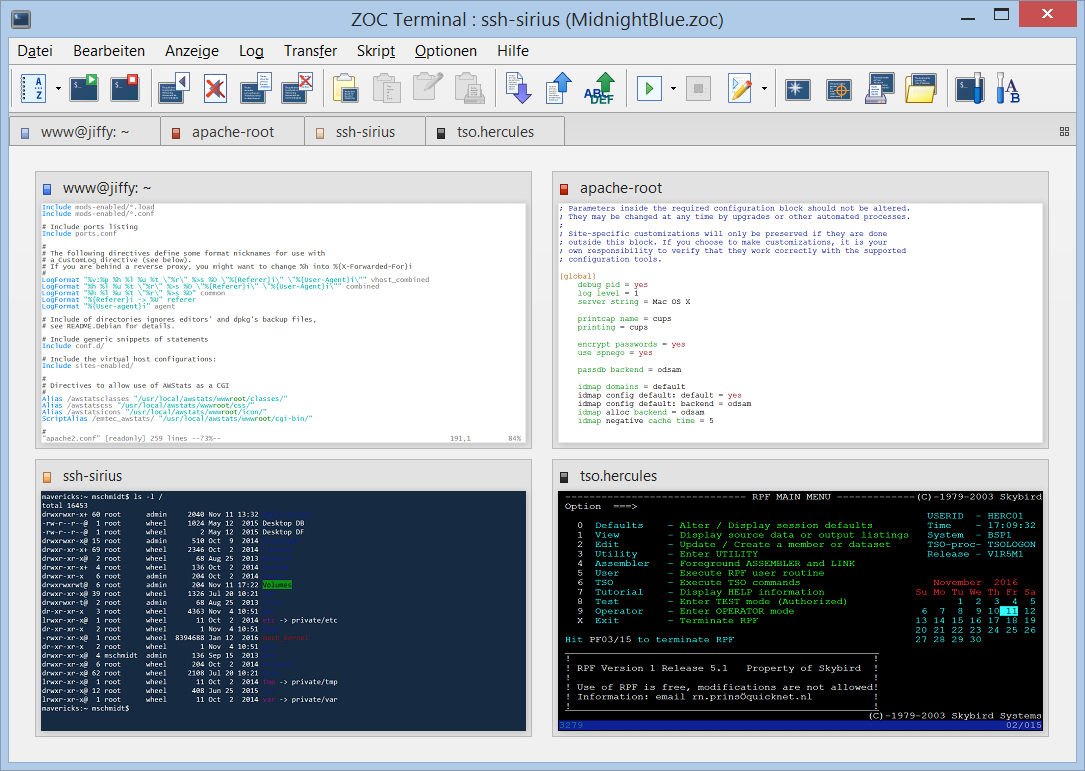
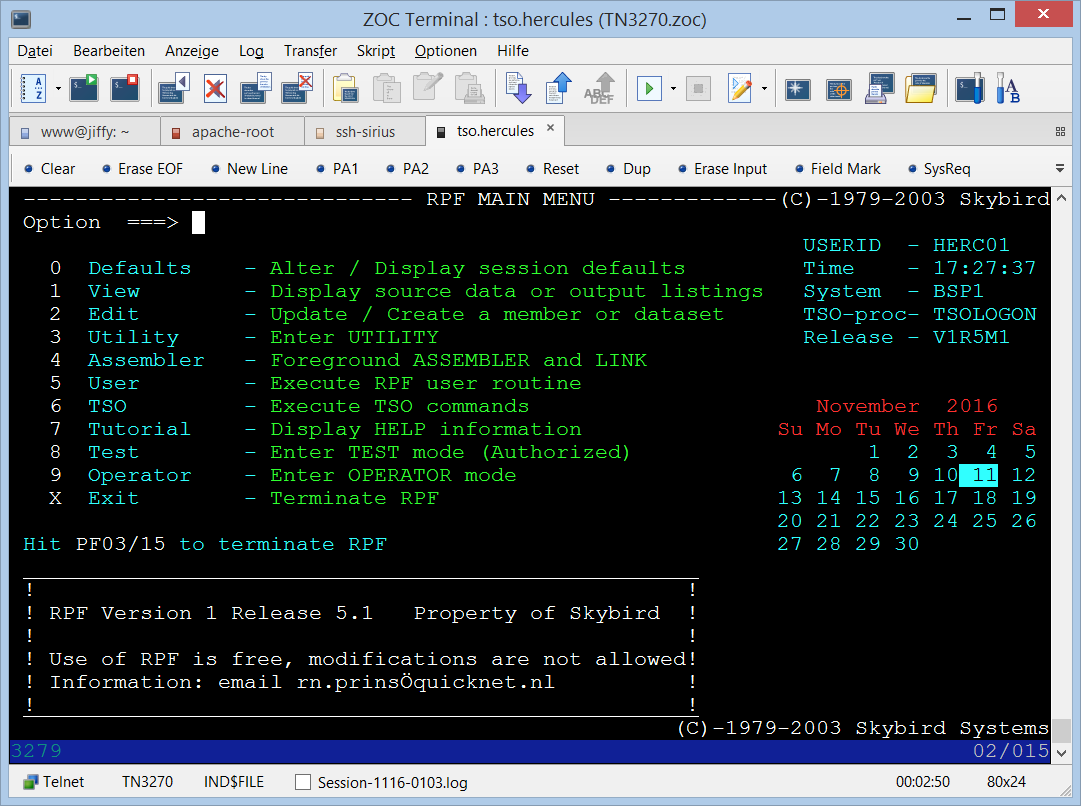
ZOC unterstützt eine breite Palette von Terminalemulationen für verschiedenste Systemumgebungen. Im Bild oben sehen Sie z.B. gleichzeitige Verbindungen zu zwei Unix System mit der Xterm Emulation, einem macOS via VT220 und einem IBM Großrechner. Das Bild rechts zeigt in Großansicht die Verbindung zu einem IBM zSeries System unter Einsatz der TN3270 Emulation (3279 erweiterter Farbmodus). |
|
 |
|
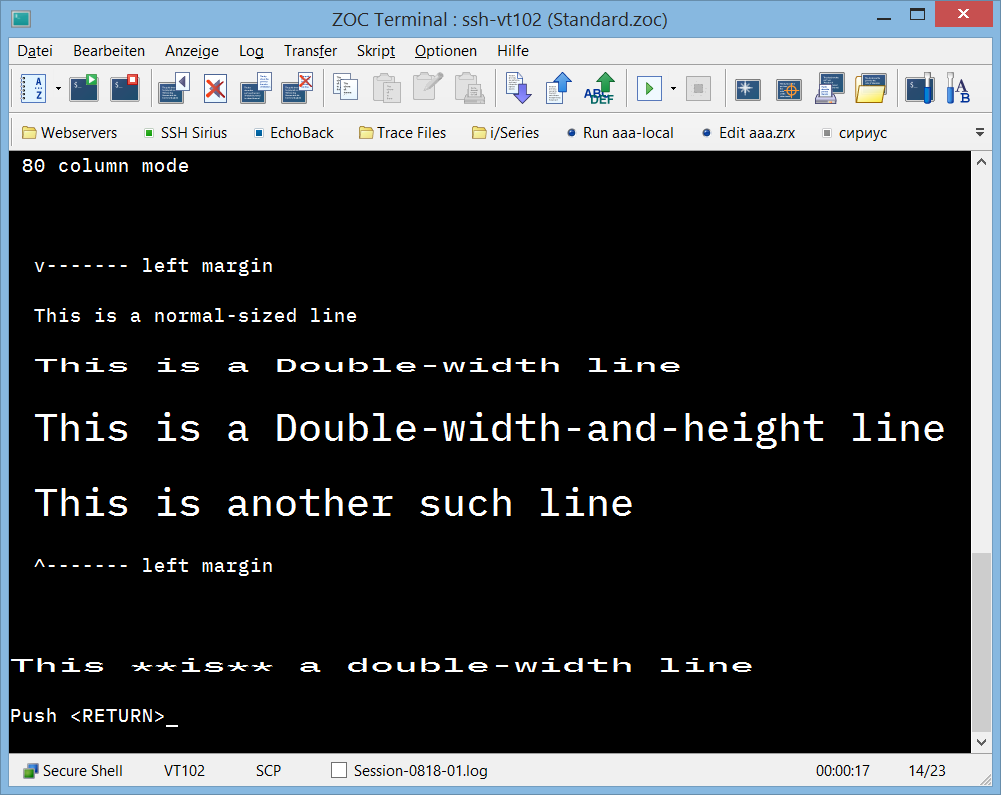
Vttest ist eine Anwendung, die verwendet wird, um die Möglichkeiten von VT100 und der entsprechenden Terminals, bzw. Emulationen, zu zeigen. ZOC wurde damit getestet, basierend auf einem Bewertungsschema, das von der Columbia University entwickelt wurde. ZOC Terminal schnitt mit 105 Punkten ab, und belegt damit einen Spitzenplatz. |
|
 |
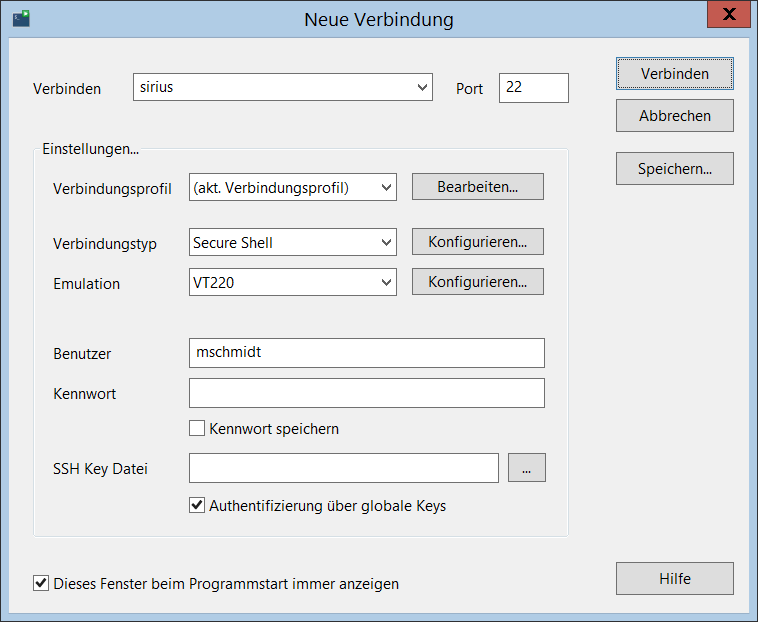
| Dieser Dialog dient dazu, Verbindungen aufzubauen, die nicht dauerhaft im Adressbuch gespeichert werden sollen. |
|
 |
|
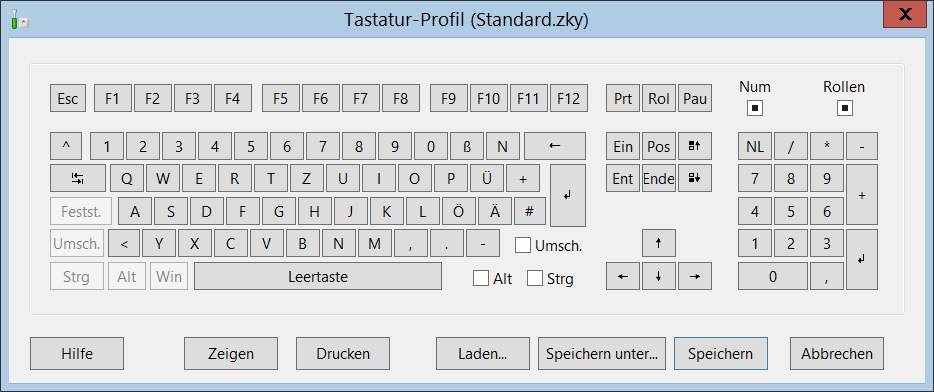
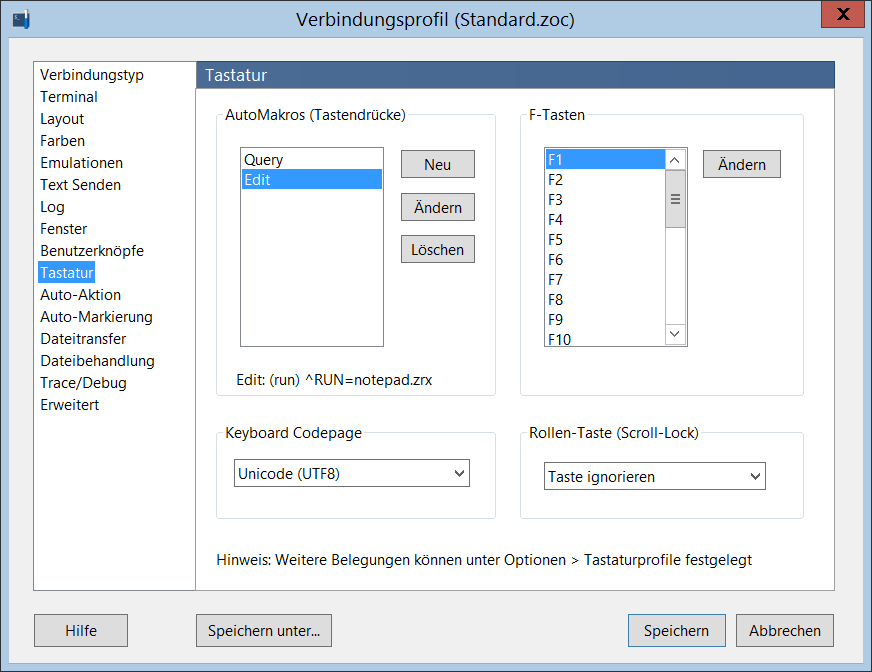
Je nach Bedarf kann die Tastatur mit Menüfunktionen, zu sendendem Text oder anderen Funktionen komplett neu belegt werden. |
|
 |
|
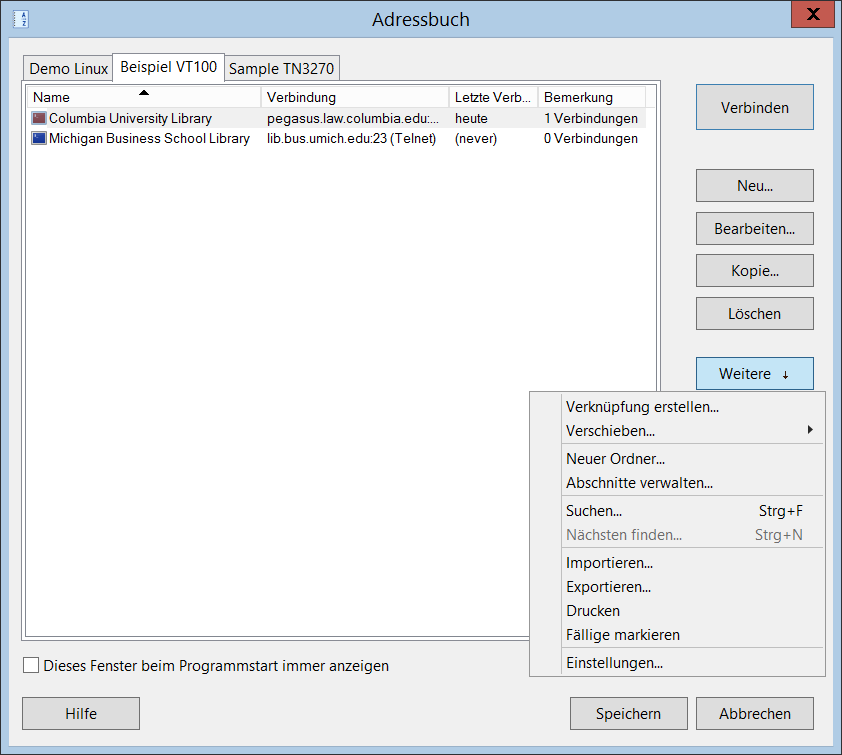
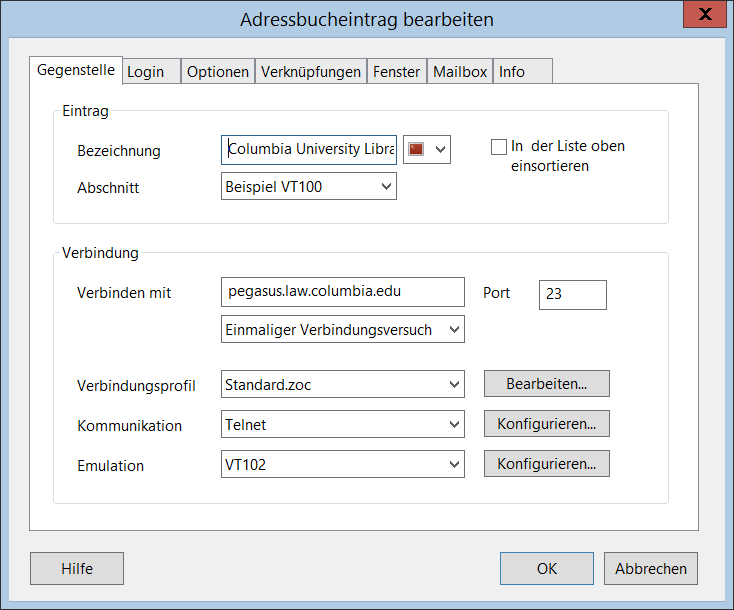
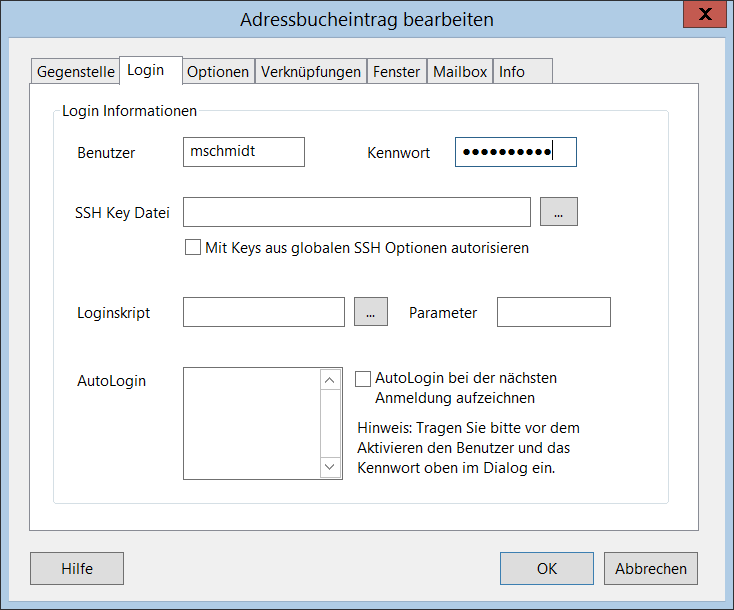
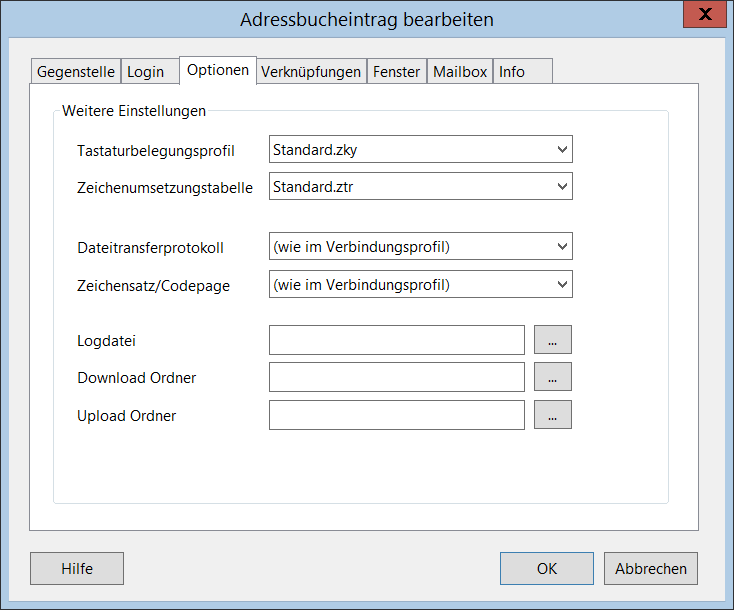
Für häufig benutze Verbindungen bietet ZOC ein aufwendiges Adressbuch, das in mehrere Bereiche unterteilt werden kann. Die übersicht zeigt wichtige Informationen für jeden Eintrag, Details können mit der ändern-Funktion konfiguriert und angesehen werden.
Die Verbindungen die hier gespeichert sind, können über das Adressbuch
aufgebaut werden, wichtige Verbindungen können im ZOC Hauptfenster ins
Dateimenü oder auf die Benutzerknöpfe gelegt werden und es gibt eine
Funktion, um auf der Arbeitsoberfläche ein Icon zu erzeugen, das ZOC
startet und direkt nach dem Start die Verbindung aufbaut. |
|
    |
|
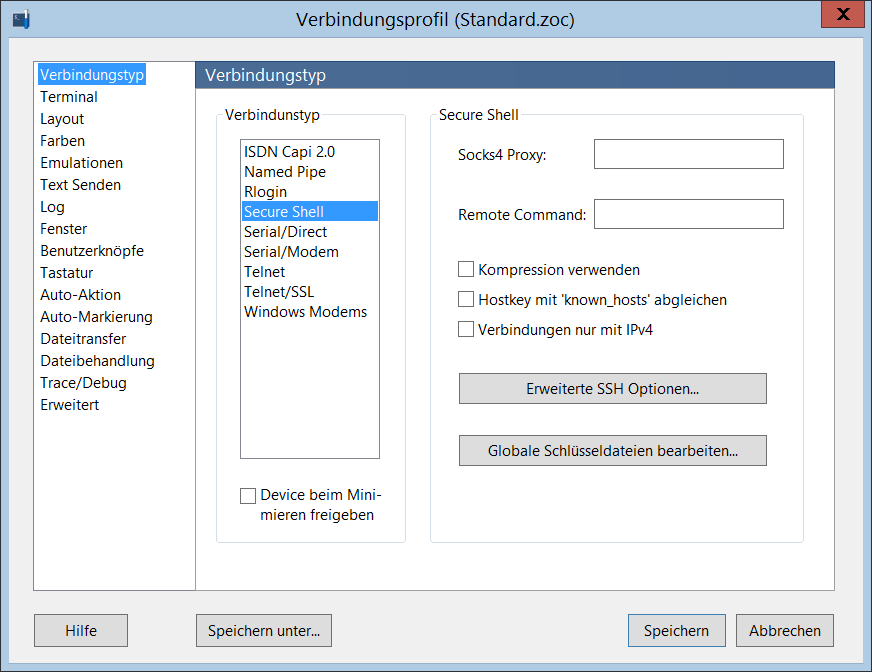
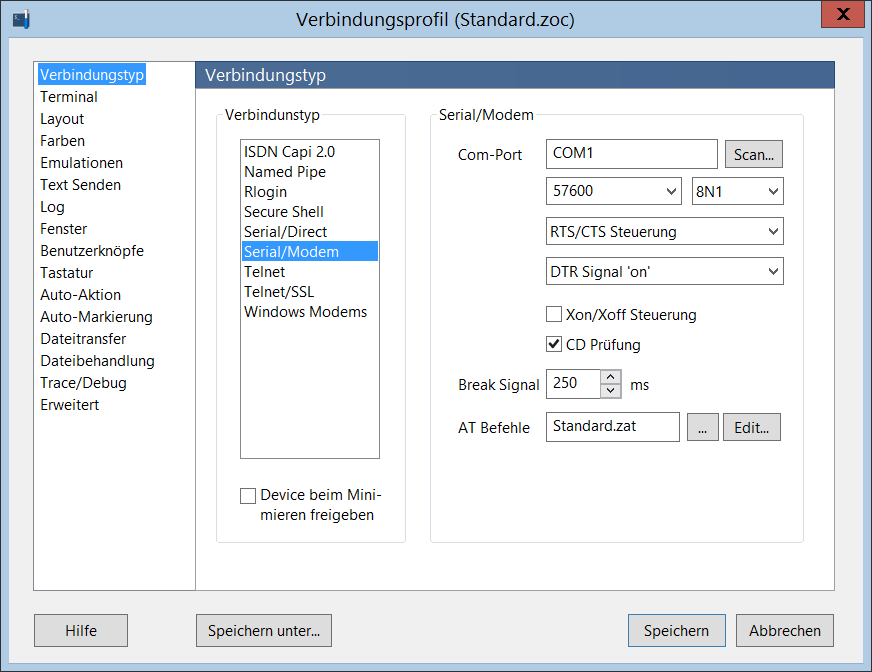
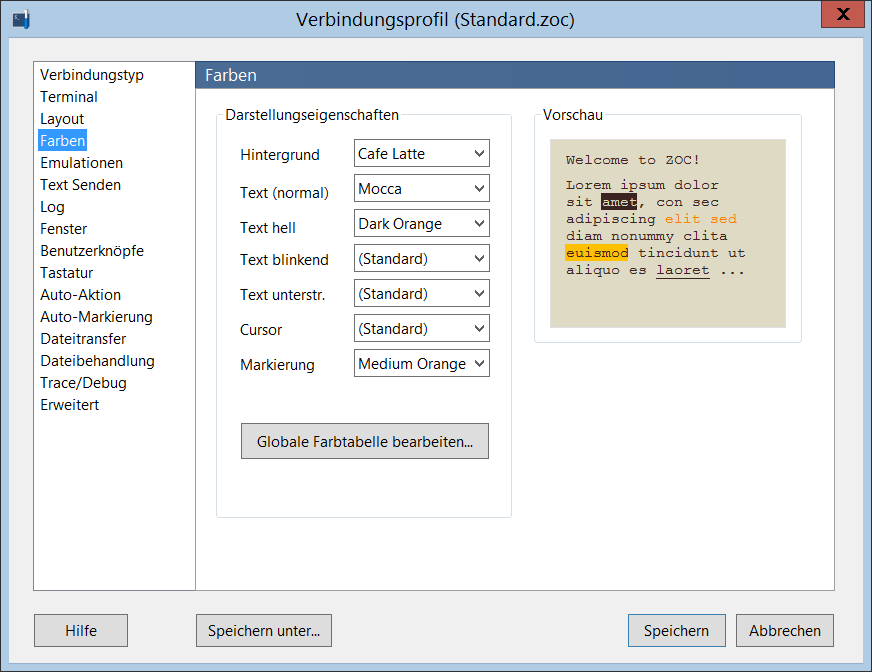
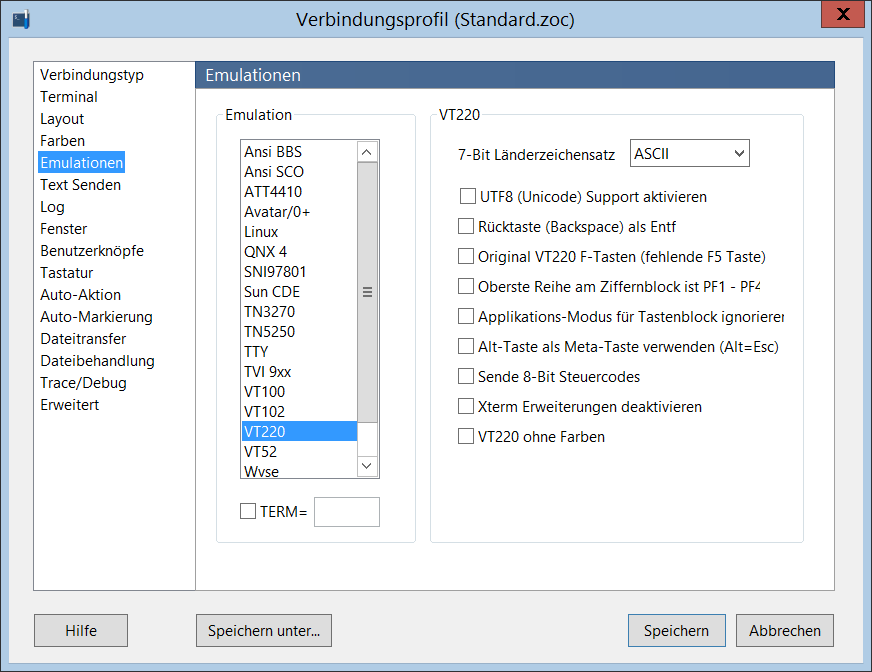
Sie können mehrere Sätze von verbindungsbezogenen Einstellungen (Verbindungsprofile) speichern und diese dann Adressbucheinträgen zuordnen. Das bedeutet, daß verschiedene Hosts mit ganz unterschiedlichen Einstellungen wie Fenstergröße, Farben, Benutzerknöpfen, etc. angerufen werden können. |
|
     |
|
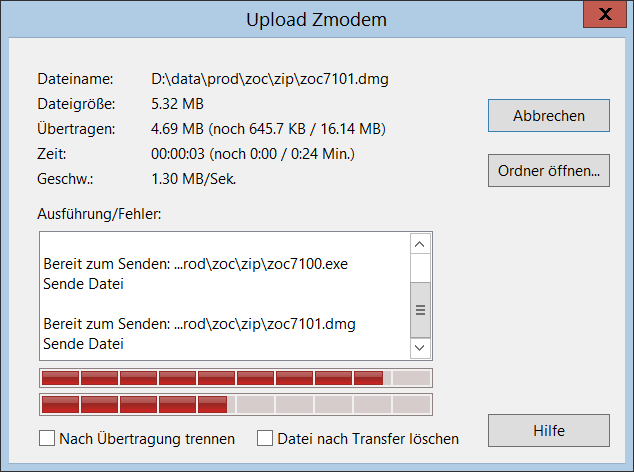
Bei einer Dateiübertragung zeigt ZOC die Dateigröße, den übertragungsfortschritt und die verbleibende Anzahl Bytes bzw. Zeit. Bei der übertragung von mehreren Dateien zeigt ZOC die Zeit und Bytes für die einzelne Datei und die gesamte übertragung. Dateiübertragungen sind neben Modem auch per Telnet und SSH möglich, so daß z.B. Files direkt in eine Shell-Session mit Hilfe des rz/sz Befehls (der Teil von allen Unix und Linux-Distributionen ist) über eine bestehende Verbindung mit dem Server gesendet bzw. empfangen werden können. |
|
 |
|
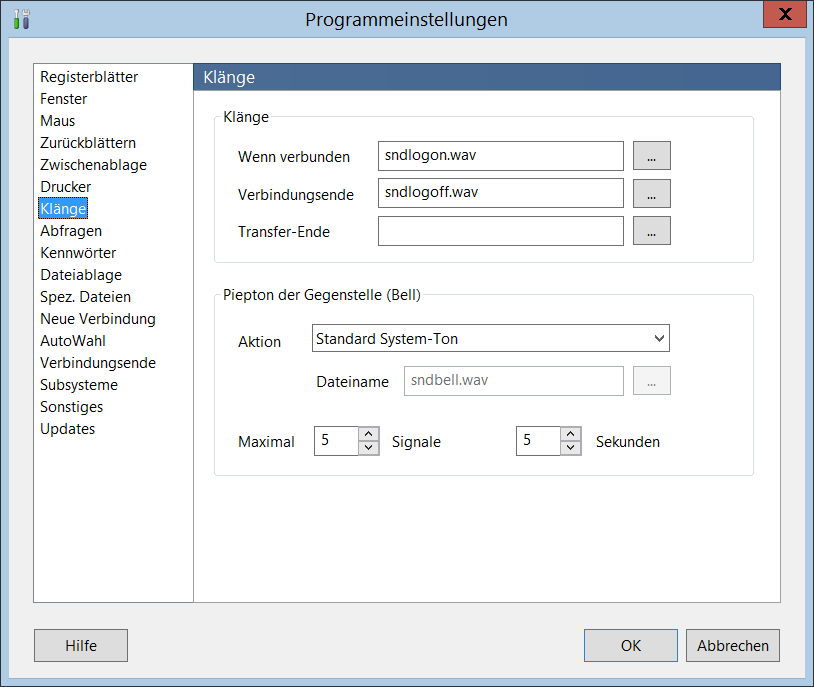
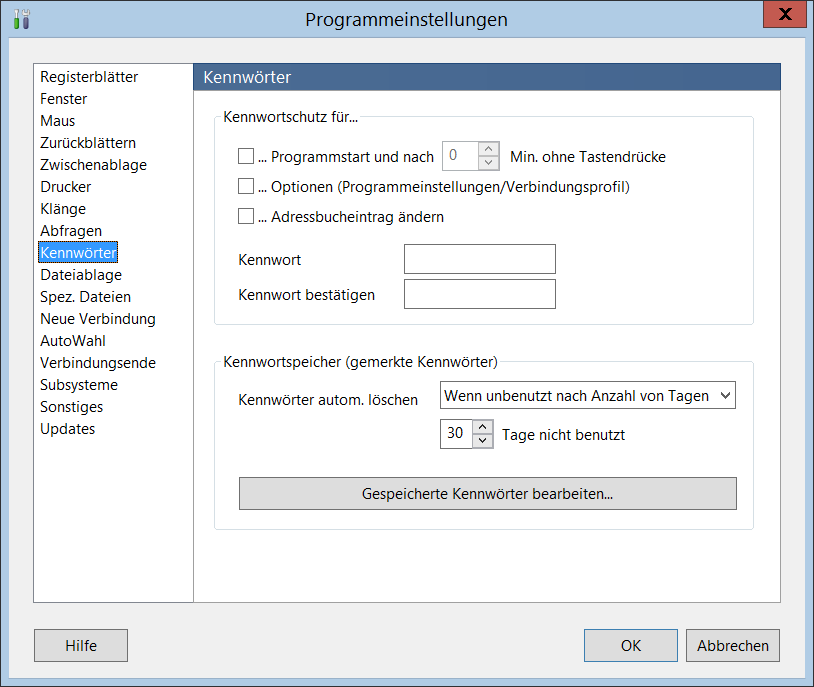
Zusätzlich zu den Verbindungsprofile gibt es noch eine Vielzahl programmbezogener Einstellungen, wie z.B. die Auswahl des Druckers, die Aktivierung von Warnhinweisen, Sound-Dateien usw. |
|
  |